
Gestors de contrasenyes gratuïts: núvol o emmagatzematge local?
Avui dia és pràcticament impossible recordar totes les contrasenyes que fem servir.
Correu electrònic, banca en línia, xarxes socials, botigues, serveis de streaming, administracions públiques, aplicacions, serveis professionals… La llista creix constantment.
I encara hi ha un problema més important: utilitzar la mateixa contrasenya en diversos serveis és una pràctica molt poc segura. Si un servei pateix una filtració i aquella mateixa contrasenya s’utilitza en altres llocs, un atacant pot intentar reutilitzar-la per accedir-hi.
La solució és utilitzar una contrasenya diferent i robusta per a cada servei.
Però això ens porta a una pregunta inevitable:
Com podem recordar i protegir desenes o centenars de contrasenyes sense haver-les d’apuntar en un paper o en un fitxer de text?
La resposta són els gestors de contrasenyes.
Aquest tipus d’aplicacions creen una caixa forta digital on podem guardar contrasenyes, noms d’usuari, claus d’accés, notes segures i, en alguns casos, codis d’autenticació de doble factor.
La bona notícia és que no cal pagar necessàriament per disposar d’un gestor de contrasenyes competent.
🔐 Què és exactament un gestor de contrasenyes?
Un gestor de contrasenyes és una aplicació que emmagatzema les nostres credencials dins d’una base de dades protegida mitjançant xifratge.
En lloc de recordar cinquanta contrasenyes, només hem de protegir correctament una credencial principal —o utilitzar biometria, una clau d’accés o altres mecanismes compatibles.
El gestor pot encarregar-se de:
- Generar contrasenyes llargues i aleatòries.
- Emmagatzemar-les de manera xifrada.
- Emplenar-les automàticament als llocs web.
- Sincronitzar-les entre dispositius.
- Detectar contrasenyes febles o reutilitzades.
- Emmagatzemar notes i altra informació sensible.
- Gestionar passkeys o claus d’accés.
- En alguns casos, generar codis TOTP per a l’autenticació de doble factor.
Això transforma radicalment la nostra manera de gestionar les contrasenyes.
Una idea fonamental
La seguretat no consisteix a tenir una contrasenya que puguem recordar fàcilment.
Consisteix a tenir una contrasenya única, llarga i aleatòria per a cada servei.
El gestor s’encarrega de recordar-les per nosaltres.
☁️ Núvol o local?
Abans d’escollir una aplicació, hi ha una diferència fonamental que convé entendre.
Gestió al núvol
La base de dades es manté associada a un servei en línia i es sincronitza entre els nostres dispositius.
Avantatges
- Accés des de diversos dispositius.
- Sincronització automàtica.
- No cal copiar manualment la base de dades.
- Recuperació més senzilla davant la pèrdua d’un dispositiu.
- Molt còmode per a mòbils, tauletes i ordinadors.
Inconvenients
- Depenem d’un proveïdor extern.
- Cal protegir especialment el compte principal.
- Una incidència del servei pot afectar temporalment l’accés.
- La confiança en l’arquitectura de seguretat del proveïdor és important.
💻 Emmagatzematge local
La base de dades es desa en un fitxer xifrat al nostre ordinador o en un altre dispositiu sota el nostre control.
Avantatges
- Control directe sobre les dades.
- No és necessari dependre d’un servei de contrasenyes al núvol.
- Podem conservar una còpia de seguretat pròpia.
- Molt interessant per a usuaris que prioritzen el control local.
Inconvenients
- Les còpies de seguretat són responsabilitat nostra.
- La sincronització entre dispositius requereix més configuració.
- Si perdem l’única còpia de la base de dades, podem perdre les credencials.
- Requereix una mica més de coneixement tècnic.
🧩 Les principals opcions gratuïtes
Per comparar-les, analitzarem cinc alternatives molt diferents:
| Gestor | Model principal | Núvol | Local | Codi obert | Multiplataforma |
|---|---|---|---|---|---|
| Bitwarden | Núvol | ✅ | ⚙️ Autoallotjament | ✅ | ✅ |
| Proton Pass | Núvol | ✅ | ❌ | — | ✅ |
| KeePassXC | Local | ❌* | ✅ | ✅ | ✅ |
| Gestor de Google | Núvol | ✅ | ⚠️ | ❌ | Principalment ecosistema Google |
| Contrasenyes d’Apple | Núvol | ✅ | ⚠️ | ❌ | Ecosistema Apple |
| Firefox | Navegador / núvol | ✅ | ⚠️ | ✅ Firefox | ✅ |
* KeePassXC no necessita núvol, però la seva base de dades xifrada es pot guardar en serveis com OneDrive, Dropbox, Google Drive, Nextcloud o Syncthing per aconseguir sincronització.
🛡️ Bitwarden
Bitwarden és probablement una de les alternatives més completes dins de l’àmbit gratuït.
El pla gratuït permet emmagatzemar de manera il·limitada credencials, notes, targetes i identitats, i utilitzar el gestor en dispositius il·limitats. També disposa de generador de contrasenyes i sincronització.
Un dels seus grans arguments és que és codi obert i publica el seu codi font perquè pugui ser revisat. Bitwarden també indica que utilitza xifratge d’extrem a extrem i una arquitectura de coneixement zero.
Punts forts
- Versió gratuïta molt completa.
- Contrasenyes il·limitades.
- Dispositius il·limitats.
- Aplicacions per a ordinador i mòbil.
- Extensions per als principals navegadors.
- Codi obert.
- Generador de contrasenyes.
- Suport per a passkeys.
- Possibilitat d’autoallotjament per a usuaris avançats.
Punts febles
- Algunes funcions avançades són de pagament.
- L’autoallotjament requereix coneixements tècnics.
- La gran quantitat d’opcions pot resultar excessiva per a un usuari que només vulgui guardar contrasenyes.
En resum
Una opció molt completa per a qui vol un gestor al núvol gratuït i multiplataforma.
🔐 Proton Pass
Proton Pass és la proposta de Proton dins del món dels gestors de credencials.
La versió gratuïta ofereix inicis de sessió, notes i targetes il·limitats, dispositius il·limitats, aplicacions per a ordinador i mòbil, extensions de navegador, generador de contrasenyes i suport per a passkeys. També incorpora alertes sobre contrasenyes febles o reutilitzades.
Un element especialment interessant és que la versió gratuïta també inclou 10 àlies de correu electrònic, que poden ajudar a reduir l’exposició de la nostra adreça real.
Punts forts
- Pla gratuït molt generós.
- Dispositius il·limitats.
- Sincronització automàtica.
- Generador de contrasenyes.
- Passkeys.
- Aplicacions per a Windows, macOS, Linux, Android i iOS.
- Integració amb altres serveis de l’ecosistema Proton.
- Funcions orientades a la privacitat.
Punts febles
- Algunes funcions avançades requereixen subscripció.
- És una alternativa especialment interessant si ja utilitzem altres serveis Proton.
- L’enfocament és principalment basat en el núvol.
En resum
Una alternativa especialment interessant per a qui prioritza privacitat i sincronització entre dispositius.
🗄️ KeePassXC: la filosofia local
KeePassXC representa una filosofia completament diferent.
Aquí no tenim una «caixa forta» que resideixi necessàriament en un servidor del proveïdor.
KeePassXC crea una base de dades xifrada, habitualment amb extensió .kdbx, que nosaltres decidim on guardar.
El projecte és gratuït, de codi obert i funciona en Windows, macOS i Linux.
La base de dades es manté xifrada mentre està emmagatzemada. Podem guardar-la al nostre ordinador, en un disc extern o fins i tot en un servei de núvol.
Punts forts
- Completament gratuït.
- Codi obert.
- Sense subscripció.
- Sense necessitat d’un compte al núvol.
- Control directe sobre la base de dades.
- Xifratge de la base de dades.
- Generador de contrasenyes.
- Integració amb navegadors.
- Suport per a passkeys i TOTP.
- Compatible amb Windows, macOS i Linux.
- Possibilitat d’utilitzar claus de maquinari com YubiKey.
Punts febles
- La sincronització no és tan automàtica com en els gestors cloud.
- Les còpies de seguretat depenen de l’usuari.
- Per utilitzar-lo còmodament en diversos dispositius cal planificar la sincronització.
- Si perdem la base de dades i no tenim una còpia de seguretat, podem perdre totes les credencials.
Aquest últim punt és molt important.
La llibertat de controlar les dades també implica assumir la responsabilitat de protegir-les.
🗃️ Una combinació especialment interessant: KeePassXC + núvol
Una característica interessant de KeePassXC és que no cal escollir obligatòriament entre «local» i «núvol».
Podem tenir:
KeePassXC
↓
Base de dades .kdbx xifrada
↓
OneDrive / Google Drive / Dropbox / Nextcloud / Syncthing
D’aquesta manera, el servei de núvol només veu el fitxer xifrat, mentre que KeePassXC gestiona el seu contingut.
El mateix projecte documenta explícitament aquesta possibilitat.
Això permet combinar control local + còpia de seguretat + sincronització.
Cal, però, tenir molta cura amb els conflictes de sincronització i mantenir versions o còpies de seguretat de la base de dades.
🌐 Gestor de contrasenyes de Google
Si utilitzem habitualment Android i Chrome, potser no necessitem instal·lar cap aplicació addicional.
El Gestor de contrasenyes de Google permet crear, guardar i utilitzar contrasenyes i passkeys, així com emplenar-les automàticament. Les credencials es poden associar al compte de Google o al dispositiu.
Punts forts
- Gratuït.
- Integració molt bona amb Chrome i Android.
- Generació automàtica de contrasenyes.
- Autocompletat.
- Suport per a passkeys.
- No cal instal·lar un gestor independent.
Punts febles
- Molt vinculat a l’ecosistema Google.
- Menys interessant per a qui treballa amb molts sistemes operatius i navegadors diferents.
- Ofereix menys possibilitats d’administració avançada que un gestor especialitzat.
En resum
Una solució senzilla per a qui ja viu principalment dins de l’ecosistema Google.
🍎 Contrasenyes d’Apple
Apple també disposa actualment d’una aplicació específica anomenada Contrasenyes, disponible des d’iOS 18, iPadOS 18, macOS Sequoia i visionOS 2.
La seva funció és centralitzar contrasenyes, passkeys, codis de verificació i contrasenyes Wi-Fi, amb sincronització mitjançant iCloud Keychain.
També pot detectar contrasenyes febles, reutilitzades o que apareixen en filtracions conegudes.
Punts forts
- Integració excel·lent amb els dispositius Apple.
- Gratuït dins de l’ecosistema.
- Sincronització mitjançant iCloud.
- Passkeys.
- Autocompletat.
- Alertes de seguretat.
- Gestió de codis de verificació.
Punts febles
- Té més sentit dins de l’ecosistema Apple.
- Per a entorns molt heterogenis pot resultar menys flexible que Bitwarden o KeePassXC.
- El seu principal avantatge és precisament la integració amb Apple.
Un aspecte interessant: les passkeys
Les passkeys estan pensades per substituir progressivament les contrasenyes en els serveis compatibles. Apple indica que són menys vulnerables al phishing i que es generen de manera única per a cada compte.
Per tant, un bon gestor de credencials modern ja no hauria de limitar-se a guardar contrasenyes.
🦊 Firefox: una altra alternativa gratuïta
Firefox també incorpora el seu propi gestor de contrasenyes.
Permet guardar, editar, eliminar i emplenar automàticament les credencials. Amb Firefox Sync podem sincronitzar-les entre diferents instal·lacions de Firefox.
Punts forts
- Gratuït.
- Integrat al navegador.
- Generació i autocompletat.
- Sincronització entre dispositius.
- Codi obert en el cas del projecte Firefox.
- No cal instal·lar un gestor independent.
Punts febles
- Està molt orientat a l’ecosistema Firefox.
- No ofereix la mateixa experiència transversal que un gestor específic.
- Pot quedar curt per a persones que necessiten gestionar credencials de molts tipus i aplicacions.
📊 Comparativa ràpida
| Característica | Bitwarden | Proton Pass | KeePassXC | Apple | Firefox | |
|---|---|---|---|---|---|---|
| Gratuït | ✅ | ✅ | ✅ | ✅ | ✅ | ✅ |
| Núvol | ✅ | ✅ | Opcional | ✅ | ✅ | ✅ |
| Base local pròpia | ⚙️ | ❌ | ✅ | ⚠️ | ⚠️ | ⚠️ |
| Codi obert | ✅ | Parcial | ✅ | ❌ | ❌ | ✅ |
| Multiplataforma | ⭐⭐⭐ | ⭐⭐⭐ | ⭐⭐⭐ | ⭐⭐ | ⭐⭐ | ⭐⭐ |
| Passkeys | ✅ | ✅ | ✅ | ✅ | ✅ | ✅ |
| Generador de contrasenyes | ✅ | ✅ | ✅ | ✅ | ✅ | ✅ |
| Autocompletat | ✅ | ✅ | ✅ | ✅ | ✅ | ✅ |
| Notes segures | ✅ | ✅ | ✅ | Limitat | Limitat | Limitat |
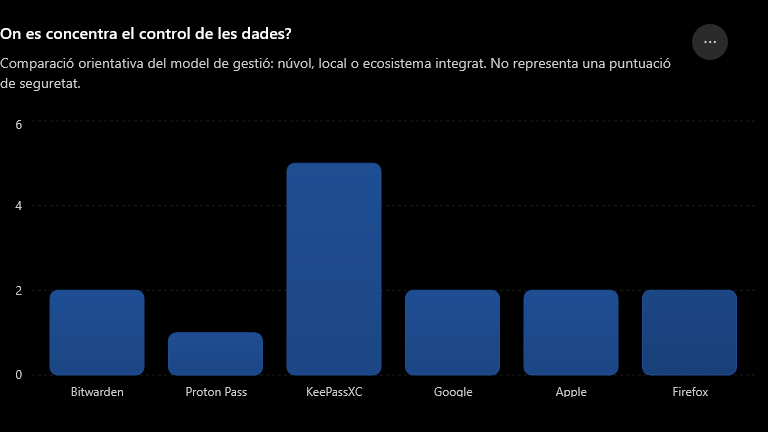
| Control de les dades | ⭐⭐⭐ | ⭐⭐ | ⭐⭐⭐ | ⭐⭐ | ⭐⭐ | ⭐⭐ |
| Simplicitat inicial | ⭐⭐⭐ | ⭐⭐⭐ | ⭐⭐ | ⭐⭐⭐ | ⭐⭐⭐ | ⭐⭐⭐ |
Nota: les valoracions amb estrelles de les dues últimes files són una apreciació pràctica basada en el model de funcionament de cada eina, no una puntuació de seguretat ni una certificació.
🧭 Quin tipus de gestor encaixa millor amb cada perfil?
No existeix una única resposta vàlida per a tothom.
👤 Usuari que vol senzillesa
Google, Apple o Firefox
Si ja utilitzem habitualment un d’aquests ecosistemes, la integració és difícil de superar.
💻 Usuari que utilitza molts dispositius i sistemes
Bitwarden o Proton Pass
La sincronització i les aplicacions multiplataforma faciliten molt el treball diari. Bitwarden, a més, ofereix una versió gratuïta especialment àmplia.
🔐 Usuari que prioritza el control local
KeePassXC
La base de dades és nostra i podem decidir on guardar-la.
És especialment interessant per a qui no vol dependre d’un servei específic de gestió de contrasenyes al núvol.
🧑💻 Usuari avançat
KeePassXC o Bitwarden
KeePassXC ofereix un control local molt gran, mentre que Bitwarden permet arribar fins i tot a escenaris d’autoallotjament.
🛡️ Però… on és realment la seguretat?
Escollir un bon gestor és important, però hi ha altres factors encara més importants.
1. Una contrasenya mestra molt robusta
La contrasenya principal és la clau de la nostra caixa forta.
No hauria de ser una contrasenya reutilitzada ni fàcil d’endevinar.
Una bona alternativa és utilitzar una frase de contrasenya llarga, fàcil de recordar però difícil de predir.
2. Activar l’autenticació multifactor
Quan el gestor ho permet, convé activar MFA/2FA.
Això significa que, encara que algú aconsegueixi la nostra contrasenya principal, encara necessitarà un segon factor.
3. Utilitzar una contrasenya diferent per a cada servei
Aquest és probablement el canvi més important.
No hem de pensar:
«Necessito recordar 100 contrasenyes.»
Hem de pensar:
«Necessito recordar-ne una i deixar que el gestor generi les altres 99.»
4. Utilitzar passkeys quan estiguin disponibles
Les passkeys poden substituir les contrasenyes en els serveis compatibles.
A diferència d’una contrasenya tradicional, estan vinculades criptogràficament al servei per al qual han estat creades i són menys susceptibles al phishing.
🔄 Un possible esquema de seguretat
Una configuració domèstica molt raonable podria ser:
Contrasenya principal robusta
⬇
Gestor de contrasenyes
⬇
Contrasenyes úniques i aleatòries
⬇
MFA / 2FA
⬇
Passkeys quan sigui possible
⬇
Còpia de seguretat
Aquesta combinació és molt més segura que intentar recordar manualment totes les contrasenyes.
⚠️ I si trio KeePassXC?
En aquest cas, hi ha una regla d’or:
No tinguis mai una única còpia de la base de dades.
Una possible estratègia seria:
Ordinador principal
→ base .kdbx
Núvol
→ còpia sincronitzada i xifrada
Disc extern
→ còpia de seguretat
Còpia addicional
→ còpia fora de l’ordinador habitual
KeePassXC adverteix que perdre l’única còpia de la base de dades pot significar perdre totes les credencials. El projecte recomana protegir molt bé el fitxer i disposar de còpies de seguretat.
🏁 Conclusions
Els gestors de contrasenyes han deixat de ser una eina destinada únicament als usuaris avançats.
Avui són una de les formes més pràctiques d’adoptar una política de contrasenyes realment segura.
Les alternatives gratuïtes cobreixen pràcticament tots els escenaris:
Bitwarden ofereix una solució multiplataforma al núvol molt completa i amb una versió gratuïta generosa.
Proton Pass aposta per una experiència senzilla, multiplataforma i orientada a la privacitat.
KeePassXC és una alternativa especialment interessant per a qui vol mantenir la base de dades sota el seu propi control.
Google Password Manager i Contrasenyes d’Apple són opcions molt còmodes per als usuaris que ja treballen dins dels seus respectius ecosistemes.
Firefox ofereix una alternativa integrada i gratuïta per als qui concentren bona part de la seva activitat digital en aquest navegador.
La pregunta, per tant, no és tant:
«Quin és el millor gestor de contrasenyes?»
sinó:
«Prefereixo la comoditat de la sincronització automàtica o el control directe de les meves dades?»
Si prioritzem comoditat i múltiples dispositius, les opcions al núvol tenen molt de sentit.
Si prioritzem control i independència, una base de dades local com la de KeePassXC és una alternativa molt potent.
I, sigui quina sigui l’opció escollida, hi ha una regla que continua sent més important que qualsevol aplicació:
🔑 Una contrasenya única, llarga i diferent per a cada servei.
El gestor s’encarrega de recordar-la per nosaltres.
Darrera actualització el 2 d’octubre de 2026